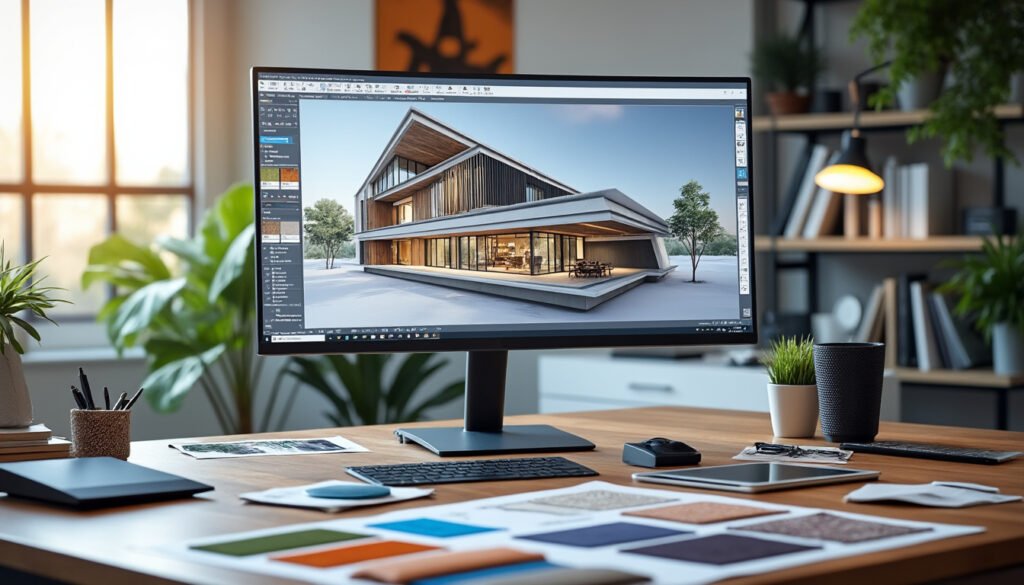
La maîtrise de l’application des matériaux et des textures dans SketchUp Pro est bien plus qu’une simple technique ; elle est la clé de voûte pour transformer des modèles 3D basiques en des visualisations à couper le souffle. Pourtant, des textures mal appliquées, des rendus qui manquent de profondeur ou une gestion fastidieuse des bibliothèques peuvent freiner considérablement l’impact visuel de projets architecturaux ou de design. Ces écueils sont frustrants pour tout professionnel soucieux de livrer des présentations impeccables, risquant de transformer un projet prometteur en une simple ébauche. Ce guide exhaustif est conçu pour lever ces obstacles, révélant les secrets pour manipuler, créer et optimiser chaque détail de matière et de texture. Il permet d’acquérir les compétences essentielles pour sublimer vos créations SketchUp Pro et les propulser vers des rendus d’exception, répondant aux standards élevés de 2026 en matière de modélisation 3D professionnelle.
En bref :
- Les matériaux et textures sont fondamentaux pour le réalisme des modèles SketchUp Pro.
- Le panneau Matières centralise la gestion : recherche, création, organisation et édition de textures.
- L’outil Colorier est l’interface principale pour l’application des matières sur les surfaces.
- L’importation d’images 2D permet la création de textures personnalisées, complétée par l’IA pour le photoréalisme.
- La maîtrise du positionnement (échelle, orientation, projection) est cruciale pour éviter les défauts visuels.
- Les matériaux PBR (Physically Based Rendering) et les environnements virtuels sont essentiels pour des rendus de qualité.
- Des pratiques rigoureuses et l’exploration d’extensions enrichissent la bibliothèque de matériaux et optimisent les présentations.
Les fondamentaux des matériaux et textures dans SketchUp Pro
Pour tout professionnel de l’architecture ou du design, la qualité d’une présentation visuelle repose sur la capacité à insuffler de la vie aux modèles. Dans SketchUp Pro, cette vitalité est apportée par les matériaux et textures, qui donnent de la matière et du réalisme aux surfaces, qu’il s’agisse d’un bardage de façade, d’un carrelage méditerranéen avec des joints marqués, ou de la finition d’un parquet. Les matières par défaut de SketchUp, par exemple, sont conçues pour prendre en charge les cartes de texture de rendu physique réaliste (PBR), capables de simuler la rugosité ou l’aspect métallisé. Cette capacité à passer d’une simple couleur à des textures spécifiques est essentielle pour représenter fidèlement les éléments de design.
L’expérience montre que la différenciation des styles de face de SketchUp est primordiale : le style « Ombré » n’affiche que la couleur, tandis que le style « Matières photoréalistes » révèle tous les détails complexes d’une matière. Cette distinction est une première étape pour comprendre comment chaque propriété visuelle contribue à la perception globale du modèle. Un gestionnaire de biens comme Amelle Sbaï sait l’importance d’une représentation fidèle pour les clients ; la maîtrise de ces bases n’est donc pas une option, mais une nécessité pour une modélisation 3D convaincante.
Comprendre le panneau Matières et ses fonctionnalités
Le panneau Matières est le cœur de la gestion des textures dans SketchUp Pro. C’est l’endroit où tout commence et se termine pour la manipulation des revêtements de vos modèles. Ce panneau intuitif est conçu pour vous aider à trouver, gérer et même créer des matières. Il offre des options claires pour suivre l’utilisation de chaque matière dans votre projet, purger celles qui sont superflues, et organiser vos collections pour une efficacité maximale. Cette organisation méticuleuse est le secret pour maintenir une bibliothèque de matériaux propre et accessible, réduisant le temps de recherche et augmentant la productivité.
Naviguer efficacement dans ce panneau permet de passer rapidement d’une texture à l’autre, d’ajuster leurs propriétés ou de les remplacer si nécessaire. C’est un outil dynamique qui évolue avec le projet, offrant un contrôle précis sur l’aspect final. Savoir comment l’exploiter pleinement est une compétence précieuse qui distingue un utilisateur lambda d’un expert. Pour aller plus loin, découvrir les options d’édition disponibles dans l’onglet « Modifier » du panneau Matières permet de personnaliser chaque propriété, de la transparence à la rugosité, garantissant que chaque matière répond exactement aux exigences de votre vision de design d’intérieur ou d’architecture.
L’outil Colorier : première étape de l’application
L’outil Colorier est l’interface directe pour l’application des matériaux et textures sur les surfaces de vos modèles SketchUp Pro. Son fonctionnement est d’une simplicité désarmante : un clic suffit pour appliquer la matière sélectionnée sur une face. Cependant, sa véritable puissance réside dans la finesse avec laquelle il peut être utilisé. Appliquer une matière sur une face est une chose, mais savoir comment l’appliquer uniformément sur un groupe d’entités ou un composant entier en est une autre. Cela demande une compréhension des hiérarchies de votre modèle, garantissant que les textures s’appliquent là où elles sont censées l’être, sans surprises indésirables.
Pour une application rapide et efficace, l’outil Colorier offre des fonctionnalités pour remplir des faces ou des composants entiers, voire des groupes, avec la matière choisie. Il permet également de « sampler » une matière déjà présente sur le modèle pour la réutiliser ailleurs, assurant une cohérence visuelle. Cette fluidité dans l’application est essentielle pour maintenir un rythme de travail soutenu. La maîtrise de cet outil ne se limite pas à colorier, mais à sculpter visuellement votre projet, pièce par pièce, jusqu’à l’obtention du rendu désiré.
Techniques avancées pour des textures réalistes
La personnalisation est au cœur de tout projet de modélisation 3D professionnel. Au-delà des matériaux par défaut, la capacité à intégrer et à manipuler des textures sur mesure est ce qui élève un modèle de SketchUp Pro au rang d’œuvre d’art réaliste. Les fonctionnalités avancées du logiciel offrent une flexibilité inégalée, permettant aux professionnels de l’architecture et du design de créer des rendus d’un réalisme frappant. Cela inclut non seulement l’intégration de vos propres images, mais aussi la capacité de sculpter chaque propriété de la matière pour qu’elle corresponde parfaitement à votre vision. Les outils intégrés de SketchUp facilitent cette manipulation, garantissant des résultats précis et esthétiques, loin des apparences génériques.
Importer et créer vos propres textures personnalisées
L’une des grandes forces de SketchUp Pro réside dans sa capacité à offrir une grande flexibilité pour l’intégration de textures personnalisées. Les utilisateurs ne sont pas limités à la bibliothèque de matériaux intégrée ; ils peuvent importer leurs propres images 2D pour créer des matières uniques. Le logiciel prend en charge divers formats d’images (JPEG, PNG, etc.), ce qui facilite l’intégration de photographies de matériaux réels, de plans vectoriels ou même d’œuvres d’art originales. Cette fonctionnalité est cruciale pour les projets qui exigent une identité visuelle spécifique ou l’utilisation de matériaux non conventionnels.
En 2026, l’innovation va encore plus loin avec l’émergence de services basés sur l’IA, permettant de transformer une matière de base en une texture photoréaliste complexe. Ces outils de génération de textures par IA ouvrent des perspectives inédites, offrant des détails et une richesse impossibles à obtenir manuellement ou via de simples imports. Ils permettent aux designers d’expérimenter avec une infinité de variations, de la rugosité subtile d’un béton ciré aux reflets complexes d’un métal brossé, rendant chaque rendu véritablement unique et avant-gardiste.
Maîtriser le positionnement et l’édition des textures
Un aspect souvent sous-estimé dans le tutoriel SketchUp est la maîtrise du positionnement et de l’édition des textures, pourtant capitale pour un rendu professionnel. Une texture mal dimensionnée ou mal orientée peut ruiner l’illusion de réalisme. SketchUp Pro offre des outils dédiés pour ajuster l’échelle, l’orientation et la position des matériaux sur les faces et les composants. Cela inclut la possibilité d’envelopper une texture autour d’une entité, comme une boîte ou un cylindre, ou de la projeter avec précision sur une surface incurvée, garantissant ainsi que la texture s’adapte naturellement à la géométrie du modèle.
Pour résoudre les problèmes d’orientation et de répétition, il est souvent nécessaire de « rendre chaque texture unique » ou d' »éclater les composants » pour un contrôle granulaire. L’édition ne s’arrête pas au positionnement ; les propriétés des matières sont entièrement personnalisables. Dans l’onglet « Modifier » du panneau Matières, il est possible d’ajuster des paramètres comme la transparence, la rugosité, l’aspect métallisé, et bien plus encore. Cette profondeur d’édition de textures permet d’obtenir des effets subtils et de simuler avec précision le comportement de la lumière sur diverses surfaces, un pilier du photoréalisme. Il est essentiel de comprendre la distinction entre l’application sur des faces isolées et sur des composants pour obtenir des résultats optimaux dans les projets architecturaux, évitant ainsi les distorsions ou les textures étirées.
Optimisation du rendu et photoréalisme avec SketchUp Pro
Atteindre un rendu photoréaliste dans SketchUp Pro est le summum de la modélisation 3D, transformant un concept en une image tangible et convaincante. La maîtrise des textures et matériaux est, à cet égard, une étape fondamentale. Elle permet aux professionnels de l’architecture et du design d’intérieur d’élaborer des visualisations précises et esthétiquement attrayantes, où chaque détail compte. L’application judicieuse des textures, combinée à une compréhension approfondie des outils d’optimisation, a le pouvoir de transformer des modèles basiques en projets visuellement saisissants, capables d’engager émotionnellement le spectateur.
L’importance des environnements virtuels pour le réalisme
Au-delà de l’application des matériaux sur les objets, le réalisme d’un rendu SketchUp Pro est profondément influencé par son environnement virtuel. Un environnement bien choisi enrichit les matières photoréalistes, car les textures réagissent dynamiquement en fonction de la direction et de la qualité de la lumière qu’il diffuse. De plus, le contexte virtuel détermine les reflets de la lumière sur les surfaces, ajoutant une couche supplémentaire de crédibilité. Le panneau Environnements de SketchUp Pro contient une collection par défaut, mais offre également des options pour importer vos propres environnements, permettant une personnalisation totale.
L’ajout d’un environnement ne se limite pas à l’éclairage ; il crée également un arrière-plan cohérent qui ancre le modèle dans une réalité perçue. Imaginez un bâtiment dont les façades reflètent un ciel nuageux ou une ville animée ; ces détails, souvent subtils, contribuent immensément à la crédibilité du rendu. C’est en harmonisant l’éclairage global, les reflets et les ombres générés par l’environnement que l’on parvient à restituer la texture de n’importe quel matériau, qu’il s’agisse d’un bardage exposé au soleil ou d’un parquet dans un intérieur tamisé. C’est une synergie où chaque élément visuel interagit pour former un tout cohérent.
Bonnes pratiques pour un rendu photoréaliste impeccable
La création d’un rendu photoréaliste dans SketchUp Pro est le fruit d’une approche méthodique et de l’adoption de bonnes pratiques. Il ne suffit pas d’appliquer des textures ; il faut le faire avec une intention précise. Voici quelques éléments clés à considérer pour garantir un résultat impeccable :
- Unicité des textures : Pour éviter la répétition visuelle et l’effet « papier peint », assurez-vous de rendre chaque texture unique, même si elle provient de la même image source. Cela permet des variations subtiles qui imitent la nature.
- Ajustement précis : Calibrez toujours l’orientation et l’échelle des textures pour qu’elles correspondent aux dimensions réelles des surfaces. Des outils de positionnement avancés permettent une projection fidèle, éliminant les déformations.
- Gestion rigoureuse de la bibliothèque : Maintenez votre bibliothèque de matériaux organisée et utilisez les fonctions de purge pour éliminer les textures non utilisées. Une bibliothèque propre est une garantie de rapidité et d’efficacité.
- Calcul de surface : Le panneau Matières offre la possibilité de calculer la surface coloriée avec chaque matière, une fonction utile pour l’estimation des coûts ou la planification des ressources dans un projet architectural.
- Exploitation des extensions : Les extensions SketchUp Pro enrichissent considérablement les possibilités. L’installation de plugins spécialisés donne accès à des catalogues étendus de textures et matériaux, et offre des outils d’édition de textures avancés ou de gestion de rendu.
Ces pratiques sont la base d’un workflow optimisé, permettant aux professionnels de transformer leurs visions en des réalités virtuelles d’une grande crédibilité. La maîtrise complète de ces techniques, souvent affinée lors d’une formation spécialisée de 35 heures, est un investissement qui se traduit par des présentations percutantes et une réputation d’excellence. Pour aller plus loin et véritablement transformer votre approche, il est essentiel d’explorer ces outils et méthodes avec la rigueur d’un expert, tel un gestionnaire de biens soucieux du détail.
Pourquoi mes textures SketchUp Pro semblent-elles répétitives ou étirées ?
Cela est souvent dû à un mauvais ajustement de l’échelle ou du positionnement de la texture. Il est crucial d’utiliser les outils de modification du panneau Matières pour adapter précisément la taille et l’orientation de votre texture à la surface. Pour éviter la répétition, vous pouvez aussi rendre la texture unique ou éclater le composant pour un contrôle plus granulaire.
Qu’est-ce qu’un matériau PBR dans SketchUp Pro et pourquoi est-ce important ?
Les matériaux PBR (Physically Based Rendering) simulent les propriétés physiques réelles des surfaces (rugosité, métallisation, transparence) pour un rendu beaucoup plus réaliste. Ils sont essentiels en 2026 pour obtenir des visualisations photoréalistes de haute qualité qui réagissent correctement à l’éclairage de l’environnement, offrant une crédibilité visuelle sans précédent.
Comment importer des textures personnalisées dans SketchUp Pro ?
Pour importer des textures, utilisez le panneau Matières. Vous pouvez y créer une nouvelle matière à partir d’une image 2D de votre choix, en veillant à utiliser des formats compatibles comme JPEG ou PNG. SketchUp Pro offre une grande flexibilité pour intégrer vos propres visuels, enrichissant ainsi votre bibliothèque de matériaux.
Est-il possible d’améliorer le réalisme de mes textures sans connaissances avancées en design graphique ?
Oui, absolument. En plus des fonctionnalités intégrées de SketchUp Pro pour l’édition de textures, des services basés sur l’intelligence artificielle sont désormais disponibles pour transformer une matière de base en une texture photoréaliste détaillée. De plus, l’utilisation judicieuse des environnements virtuels enrichit considérablement le réalisme sans nécessiter de compétences complexes en graphisme, rendant le photoréalisme plus accessible.
Quel est l’intérêt d’une formation dédiée pour maîtriser les matériaux dans SketchUp Pro ?
Une formation spécialisée, comme un programme intensif de 35 heures, offre un cadre structuré pour acquérir une maîtrise complète. Elle permet d’explorer en profondeur les bases et les techniques avancées, d’aborder les cas pratiques et de résoudre les problèmes spécifiques sous la supervision d’experts, garantissant ainsi des compétences solides pour des rendus professionnels et un gain de temps considérable.