Le format PDF, longtemps synonyme de document figé et sécurisé, révèle aujourd’hui ses limites dans un environnement professionnel qui exige agilité et réactivité. Si sa capacité à préserver une mise en page intacte sur n’importe quel appareil a fait son succès, elle se transforme en obstacle dès qu’une modification s’impose. Corriger une coquille, mettre à jour un tableau de chiffres ou simplement réutiliser un paragraphe pertinent devient un véritable casse-tête. Cette rigidité, autrefois une force, engendre une perte de temps considérable et multiplie les risques d’erreur lors de la ressaisie manuelle. La nécessité de repartir du fichier source, souvent introuvable, paralyse des processus qui devraient être fluides. Dans ce contexte, la capacité à transformer un document statique en un fichier éditable n’est plus un simple confort, mais une compétence stratégique. La conversion PDF vers Word s’impose comme la solution évidente pour redonner vie aux fichiers professionnels et les réintégrer dans un cycle de travail collaboratif et efficace.
En bref :
- Le dilemme du PDF : Conçu pour la stabilité, le format PDF complique toute modification document, ce qui est un frein à la productivité.
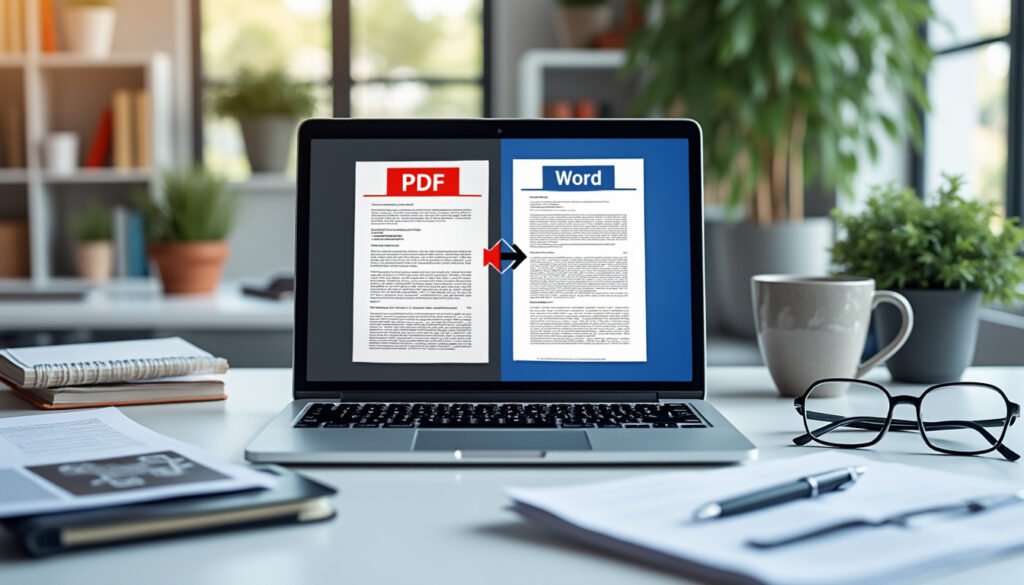
- La conversion comme solution : Transformer un PDF en Word permet de corriger, mettre à jour ou réutiliser le contenu sans repartir de zéro.
- Deux approches distinctes : Les outils en ligne offrent une solution rapide pour des besoins ponctuels, tandis que les logiciels à installer garantissent sécurité et fonctionnalités avancées pour un usage intensif.
- L’importance de l’OCR : La technologie de reconnaissance optique de caractères (OCR PDF) est cruciale pour convertir des documents scannés en textes modifiables.
- Choisir le bon outil : La sélection d’un logiciel conversion dépend de la confidentialité des documents, de la complexité de la mise en page et de la fréquence d’utilisation.
Pourquoi la conversion PDF en Word est devenue une nécessité professionnelle
Le PDF s’est imposé comme le standard pour l’échange de documents officiels, des contrats aux rapports financiers. Sa principale qualité est de verrouiller le contenu, garantissant que rien ne bouge, ni une police, ni un tableau, ni une image. Pourtant, ce qui est une force pour la diffusion devient une contrainte majeure pour l’exploitation. Une simple faute de frappe ou une donnée obsolète transforme le document en une archive figée, difficile à actualiser.
Or, la majorité des métiers modernes repose sur la flexibilité. Mettre à jour une note de synthèse, adapter un devis ou extraire des passages pour une nouvelle présentation sont des tâches quotidiennes. Le besoin de convertir PDF en Word devient alors un passage obligé pour gagner en efficacité. Dans les services juridiques, RH ou marketing, cette opération permet d’accélérer les processus tout en respectant la charte graphique de l’entreprise. Le retravail document est simplifié, évitant les copier-coller hasardeux qui détruisent la mise en page.
L’avènement de la technologie OCR PDF a encore accentué cette tendance. Un contrat papier scanné peut désormais être transformé en un fichier professionnel entièrement éditable dans Word, sans aucune ressaisie. Dès que l’édition, la révision ou la personnalisation d’un document s’avère indispensable, la conversion PDF s’impose comme une solution pragmatique et efficace.
Le guide pratique pour une conversion de PDF réussie étape par étape
Transformer un PDF en document Word éditable est une opération simple lorsqu’on suit une méthode claire. La plupart des outils en ligne modernes ont simplifié le processus au maximum, le rendant accessible sans aucune connaissance technique. Aucune installation n’est requise, seuls un navigateur web récent et une connexion internet sont nécessaires.
- Accéder à un outil de conversion en ligne : La première étape consiste à se rendre sur une plateforme spécialisée comme Smallpdf, iLovePDF ou PDF Candy. Ces sites proposent des interfaces épurées conçues pour guider l’utilisateur directement vers la fonctionnalité de conversion.
- Importer le fichier PDF à convertir : Une fois sur la page de l’outil conversion PDF, il suffit d’importer le document. On peut soit le sélectionner depuis son ordinateur, soit le glisser-déposer directement dans la zone dédiée. L’outil analyse alors la structure du fichier pour identifier les textes, images et tableaux.
- Choisir le format de sortie Word : Avant de lancer le processus, la plateforme demande de confirmer le format de fichier de destination. Il faut sélectionner « Word » (ou DOCX) pour s’assurer que le résultat sera un document modifiable. C’est à ce moment que l’intention se concrétise.
- Télécharger et vérifier le document final : Après quelques instants, la conversion est terminée et le nouveau fichier Word est prêt à être téléchargé. Il est essentiel de l’ouvrir immédiatement pour vérifier la cohérence du texte, l’intégrité de la mise en page et la bonne restitution des images. Dans la plupart des cas, l’édition document Word peut commencer sans délai.
Applications en ligne ou logiciels installés : quelles différences concrètes ?
Le choix entre un convertisseur en ligne et un logiciel installé sur son poste de travail est stratégique et dépend entièrement des besoins de l’utilisateur. Chaque option présente des avantages et des inconvénients qu’il convient de peser, notamment en matière de sécurité et de fonctionnalités.
Les convertisseurs PDF en ligne séduisent par leur simplicité et leur accessibilité immédiate. Sans installation ni configuration, ils permettent de réaliser une conversion en quelques clics depuis n’importe quel appareil connecté. C’est la solution idéale pour des besoins ponctuels ou en situation de mobilité. Cependant, cette facilité d’usage soulève une question cruciale : la confidentialité. L’envoi de documents sensibles sur des serveurs externes peut présenter un risque, une pratique à proscrire pour les fichiers confidentiels.
À l’opposé, un logiciel conversion installé localement offre un contrôle total sur les données. Le traitement s’effectue sur l’ordinateur, sans aucun transfert vers le cloud, garantissant une sécurité maximale. Ces programmes proposent souvent des fonctionnalités plus avancées, comme le traitement par lots de plusieurs fichiers ou un OCR plus performant. Pour les professionnels qui manipulent régulièrement un volume important de documents, l’investissement dans un logiciel dédié est souvent justifié par la robustesse et la fiabilité de la solution.
- Convertisseur en ligne : Idéal pour une utilisation rapide et occasionnelle. Points forts : accessibilité, gratuité pour les fonctions de base. Point de vigilance : confidentialité des données.
- Logiciel à installer : Recommandé pour un usage régulier et le traitement de documents sensibles. Points forts : sécurité renforcée, fonctionnalités avancées (OCR, traitement par lots), fonctionnement hors ligne.
Comparatif des outils populaires pour transformer vos PDF
Le marché des convertisseurs PDF est vaste, mais quelques acteurs se distinguent par leur fiabilité et la qualité de leurs résultats. Le choix final dépendra du niveau d’exigence sur la fidélité de la mise en page et de la nature des documents à traiter.
Adobe Acrobat : la référence incontournable
En tant que créateur du format PDF, Adobe propose avec Acrobat la solution la plus robuste et la plus précise. La restitution des mises en page complexes, la gestion des polices et la performance de son outil OCR pour les documents scannés en font le choix privilégié des entreprises. L’abonnement garantit une compatibilité parfaite et des mises à jour constantes.
Microsoft Word : la solution intégrée
Pour les abonnés à la suite Office, Microsoft Word dispose d’une fonctionnalité native permettant d’ouvrir un PDF et de le convertir automatiquement en document éditable. C’est une option pratique et rapide qui évite d’avoir recours à un outil tiers, bien que la fidélité de la mise en forme puisse parfois être inférieure à celle d’un logiciel spécialisé pour les documents très complexes.
PDF Candy et Sejda : l’efficacité en ligne
Pour des besoins plus ponctuels, des plateformes comme PDF Candy et Sejda offrent un excellent compromis. Elles sont rapides, intuitives et ne requièrent pas de création de compte pour des opérations simples. Sejda met un accent particulier sur la confidentialité en supprimant automatiquement les fichiers de ses serveurs après quelques heures, un gage de sécurité appréciable pour un service en ligne.
Comment puis-je convertir un PDF en Word sans perdre la mise en page ?
Pour préserver au mieux la mise en page, il est recommandé d’utiliser des outils de conversion performants comme Adobe Acrobat ou la fonction d’importation de Microsoft Word. Ces solutions sont conçues pour reconnaître et restituer fidèlement les polices, les images et les tableaux. Pour les documents complexes, un logiciel installé est souvent plus fiable qu’un outil en ligne gratuit.
La conversion d’un PDF en Word est-elle sécurisée pour mes documents confidentiels ?
La sécurité dépend de l’outil que vous utilisez. Les logiciels à installer sur votre ordinateur offrent une sécurité maximale, car vos fichiers ne quittent jamais votre poste de travail. Pour les outils en ligne, il est crucial de vérifier leur politique de confidentialité. Des services comme Sejda, qui suppriment les fichiers après traitement, sont plus sécurisés que d’autres. Évitez de téléverser des données sensibles sur des plateformes inconnues.
Est-il possible de convertir un document scanné en texte modifiable ?
Oui, c’est tout à fait possible grâce à la technologie de Reconnaissance Optique de Caractères (OCR). La plupart des convertisseurs PDF de qualité, qu’ils soient en ligne ou en logiciel, intègrent une fonction OCR. Elle analyse l’image du document scanné pour en extraire le texte et le rendre entièrement éditable dans le fichier Word final.
Quels sont les meilleurs outils gratuits pour convertir un PDF en Word ?
Pour des besoins occasionnels, plusieurs outils gratuits sont très efficaces. Smallpdf, iLovePDF et PDF Candy sont d’excellentes options en ligne, bien qu’elles puissent avoir des limitations sur le nombre de conversions par jour. Google Docs permet également d’ouvrir un PDF et de l’enregistrer en format Word, ce qui est une solution pratique et gratuite pour des documents simples.