L’erreur 0x80072f8f – 0x20000 est l’un de ces messages cryptiques que Windows peut afficher au moment le plus inopportun, généralement lors d’une tentative de mise à niveau du système ou via l’outil Media Creation Tool. Loin d’être une fatalité, ce code signale une rupture de communication sécurisée entre votre ordinateur et les serveurs de Microsoft. Le plus souvent, le problème réside dans un décalage entre les protocoles de sécurité attendus par le serveur et ceux activés sur votre machine. Des causes aussi simples qu’une horloge système incorrecte ou des certificats de sécurité obsolètes peuvent être à l’origine de ce blocage. Comprendre cette dynamique est la première étape pour appliquer une solution ciblée. Ce guide propose une approche méthodique pour diagnostiquer la source du dysfonctionnement et appliquer les correctifs nécessaires, des plus simples aux plus techniques, afin de restaurer la communication et de finaliser votre mise à jour Windows sans encombre.
En bref, voici les actions clés pour résoudre ce problème :
- Vérifier la configuration requise : Assurez-vous que votre ordinateur possède les caractéristiques minimales pour la mise à jour.
- Synchroniser la date et l’heure : Une horloge incorrecte peut invalider les certificats de sécurité.
- Contrôler la connexion Internet : Une connexion instable peut interrompre le téléchargement des fichiers de mise à jour.
- Activer les protocoles TLS 1.1 et 1.2 : Les serveurs Microsoft exigent ces protocoles de sécurité modernes.
- Exécuter l’outil en tant qu’administrateur : La mise à jour du système nécessite des droits élevés.
- Modifier le registre Windows (avec précaution) : Une intervention manuelle peut être nécessaire pour autoriser explicitement la mise à niveau.
Comprendre l’origine du code erreur 0x80072f8f – 0x20000
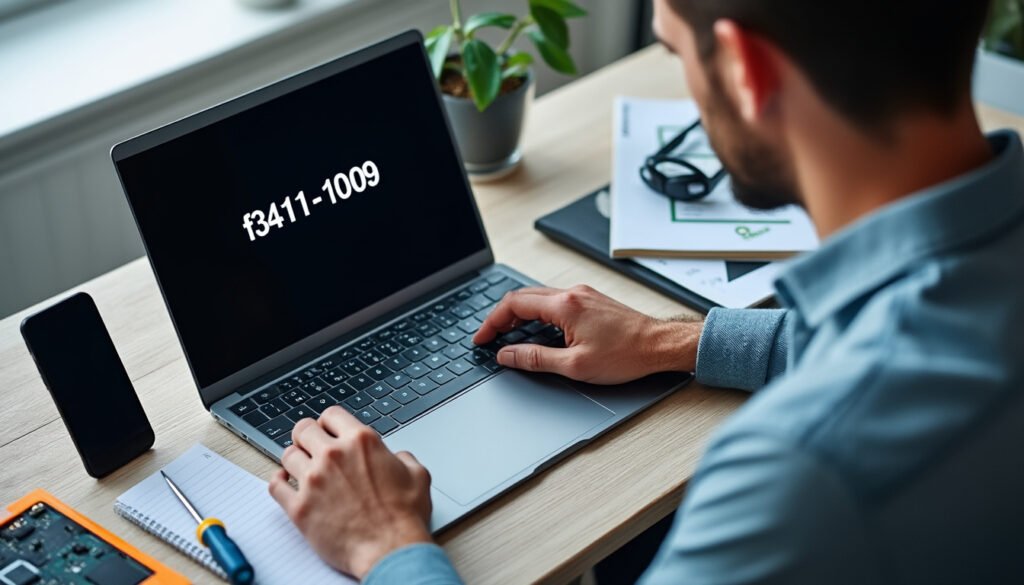
Le code erreur Windows 0x80072f8f – 0x20000 survient principalement lors de l’utilisation du Media Creation Tool pour une mise à jour Windows, notamment lors du passage d’une ancienne version comme Windows 7 vers une plus récente. Il s’agit fondamentalement d’une erreur de négociation SSL/TLS, le protocole qui sécurise les échanges de données sur Internet. Quand votre ordinateur tente de se connecter aux serveurs de Microsoft pour télécharger les fichiers nécessaires, cette connexion sécurisée échoue.
Plusieurs facteurs peuvent en être la cause. Les certificats SSL fonctionnent comme des passeports numériques ; si l’horloge de votre PC est déréglée, la date de validité de ces certificats peut sembler expirée, entraînant un refus de connexion. De même, si votre système d’exploitation est ancien, il se peut que les protocoles de sécurité modernes (comme TLS 1.1 et 1.2), désormais standards pour Microsoft, ne soient pas activés par défaut. Ce problème de sécurité réseau bloque alors toute communication, et le processus de mise à jour s’arrête net.
Identifier les symptômes dans les journaux Windows
Pour les utilisateurs plus techniques, le journal de Windows Update, situé dans `C:WindowsLogsWindowsUpdate`, fournit des indices précis. Des lignes contenant « Send request failed, hr:0x80072f8f » ou « WININET_E_DECODING_FAILED » confirment que la machine ne parvient pas à communiquer correctement avec les serveurs de mise à jour. C’est la preuve que le problème se situe bien au niveau de la couche de transport sécurisé.
Diagnostic initial : les vérifications essentielles avant toute intervention
Avant de plonger dans des manipulations complexes, un bon dépannage Windows commence par les bases. Ces vérifications simples peuvent souvent corriger l’erreur Windows sans avoir à modifier des paramètres système critiques.
Assurer une connexion Internet stable et fonctionnelle
L’outil de mise à jour télécharge plusieurs gigaoctets de données. Une connexion Internet instable ou défaillante est une cause fréquente d’échec. Assurez-vous que votre connexion est stable en naviguant sur d’autres sites web. Si possible, privilégiez une connexion filaire (Ethernet) à une connexion Wi-Fi pour plus de fiabilité. Un simple redémarrage de votre routeur peut parfois résoudre des problèmes de connectivité latents.
Synchroniser les paramètres de date et heure
C’est l’une des causes les plus courantes et les plus faciles à résoudre pour l’erreur 0x80072f8f. Une date ou une heure incorrecte sur votre PC rend les certificats SSL invalides.
- Faites un clic droit sur l’horloge dans la barre des tâches.
- Sélectionnez « Ajuster la date/l’heure ».
- Dans la fenêtre qui s’ouvre, activez l’option « Régler l’heure automatiquement ».
- Cliquez ensuite sur le bouton « Synchroniser maintenant » pour forcer la mise à jour avec les serveurs de temps de Microsoft.
Solutions avancées pour corriger l’erreur 0x80072f8f de manière ciblée
Si les vérifications de base n’ont pas suffi, il est temps de passer à des solutions plus techniques. Celles-ci impliquent de modifier des paramètres de sécurité et, dans le cas le plus avancé, le registre de Windows. Procédez avec méthode et attention.
Activer les protocoles de sécurité TLS 1.1 et 1.2
Les serveurs de Microsoft ont abandonné le support des anciens protocoles de sécurité. Il est donc impératif que TLS 1.1 et, surtout, TLS 1.2 soient activés sur votre machine pour établir une connexion sécurisée.
- Appuyez sur les touches Windows + R pour ouvrir la fenêtre « Exécuter ».
- Tapez `inetcpl.cpl` et appuyez sur Entrée pour ouvrir les « Propriétés Internet ».
- Allez dans l’onglet « Avancé ».
- Faites défiler la liste des paramètres jusqu’à la section « Sécurité ».
- Cochez les cases « Utiliser TLS 1.1 » et « Utiliser TLS 1.2 ».
- Cliquez sur « Appliquer » puis sur « OK ».
- Redémarrez votre ordinateur pour que les modifications prennent effet.
Exécuter l’outil de mise à jour avec les droits administrateur
Une mise à jour Windows est une opération qui modifie des fichiers système profonds. Elle requiert donc des autorisations maximales. Si vous lancez le Media Creation Tool depuis un compte utilisateur standard, le processus peut être bloqué par manque de privilèges.
- Localisez le fichier d’installation de Media Creation Tool que vous avez téléchargé.
- Faites un clic droit sur le fichier.
- Dans le menu contextuel, sélectionnez « Exécuter en tant qu’administrateur ».
- Confirmez l’invite de contrôle de compte d’utilisateur (UAC) en cliquant sur « Oui ».
Cette simple action suffit parfois à lever le blocage et à permettre au processus de se poursuivre normalement.
Modifier le registre pour autoriser la mise à niveau
Avertissement : La modification du registre Windows est une opération à risque. Une erreur peut rendre votre système instable. Il est fortement recommandé de créer un point de restauration ou de sauvegarder votre registre avant de continuer.
Dans certains cas, une stratégie système peut explicitement interdire la mise à niveau. Il faut alors la modifier manuellement.
- Ouvrez la fenêtre « Exécuter » (Windows + R), tapez `regedit` et validez.
- Dans l’éditeur du Registre, collez le chemin suivant dans la barre d’adresse en haut :
OrdinateurHKEY_LOCAL_MACHINESOFTWAREMicrosoftWindowsCurrentVersionWindowsUpdateAuto Update - Une fois dans ce dossier, faites un clic droit dans la partie droite de la fenêtre, puis sélectionnez « Nouveau » > « Valeur DWORD (32 bits) ».
- Nommez cette nouvelle valeur `AllowOSUpgrade`.
- Double-cliquez sur `AllowOSUpgrade`, changez sa « Donnée de la valeur » à 1, et cliquez sur « OK ».
- Fermez l’éditeur du Registre et redémarrez votre ordinateur.
Cette modification force Windows à autoriser le processus de mise à niveau du système d’exploitation, ce qui peut finalement résoudre l’erreur 0x80072f8f – 0x20000.
Pourquoi la date et l’heure de mon PC peuvent-elles bloquer une mise à jour ?
Les connexions sécurisées aux serveurs de Microsoft reposent sur des certificats SSL/TLS qui ont une date de début et de fin de validité. Si l’horloge de votre ordinateur est incorrecte (par exemple, réglée sur une année passée), le système considérera que les certificats du serveur sont invalides ou pas encore valides, ce qui entraîne un refus de connexion et l’erreur 0x80072f8f.
Est-il vraiment dangereux de modifier le registre Windows ?
Oui, la modification du registre comporte des risques. Le registre est une base de données essentielle au fonctionnement de Windows. Supprimer ou modifier une mauvaise clé peut causer des dysfonctionnements graves, voire empêcher le démarrage du système. Il est crucial de suivre les instructions à la lettre et de toujours effectuer une sauvegarde au préalable.
Cette erreur 0x80072f8f – 0x20000 peut-elle aussi apparaître sur Windows 10 ou 11 ?
Bien que cette erreur soit historiquement associée aux mises à niveau depuis des systèmes plus anciens comme Windows 7, les causes sous-jacentes (problèmes de connexion, de certificats SSL, de protocoles TLS) sont universelles. Par conséquent, une erreur similaire peut se produire sur Windows 10 ou 11 lors de l’installation de mises à jour majeures si des conditions similaires de mauvaise configuration réseau ou de sécurité sont présentes.
Que faire si aucune de ces solutions ne fonctionne ?
Si vous avez appliqué toutes ces solutions sans succès, le problème peut être plus profond. Envisagez d’utiliser l’outil de création de média pour créer une clé USB ou un DVD d’installation et de tenter une ‘mise à niveau sur place’ en démarrant depuis ce support. Alternativement, des fichiers système corrompus pourraient être en cause ; exécuter les commandes ‘SFC /scannow’ et ‘DISM /Online /Cleanup-Image /RestoreHealth’ dans une invite de commandes en mode administrateur peut aider à réparer le système avant de retenter la mise à jour.